



温馨提示:本文最后更新于
2025-11-10 23:22:37,某些文章具有时效性,若有错误或下载链接失效,请评论告知。下载安装包
版本:VMware-Workstation-Full-25H2-24995812.exe
MacOS 版:VMware-Fusion-25H2-24995814_universal.dmg
注:当前版本没有简体中文,且不可直接降级,介意请勿升级!
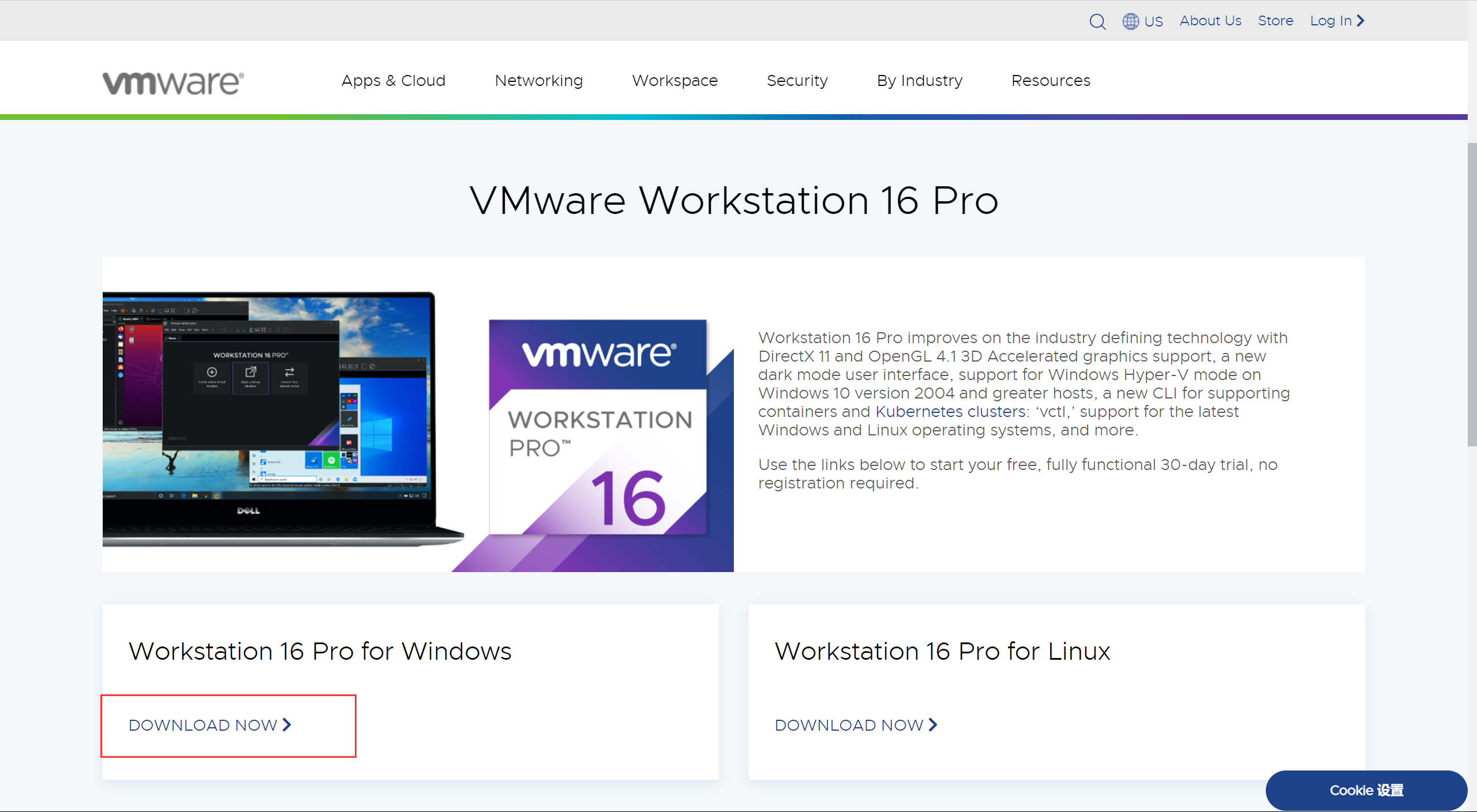
双击安装包
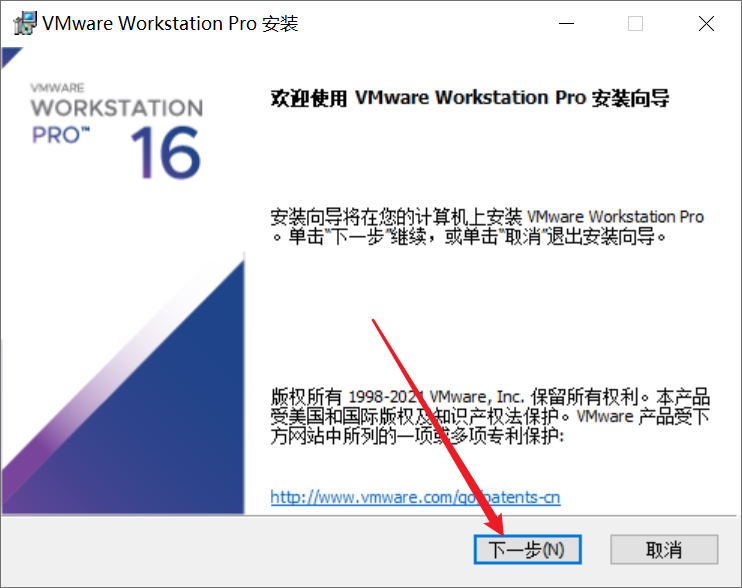
接受许可协议
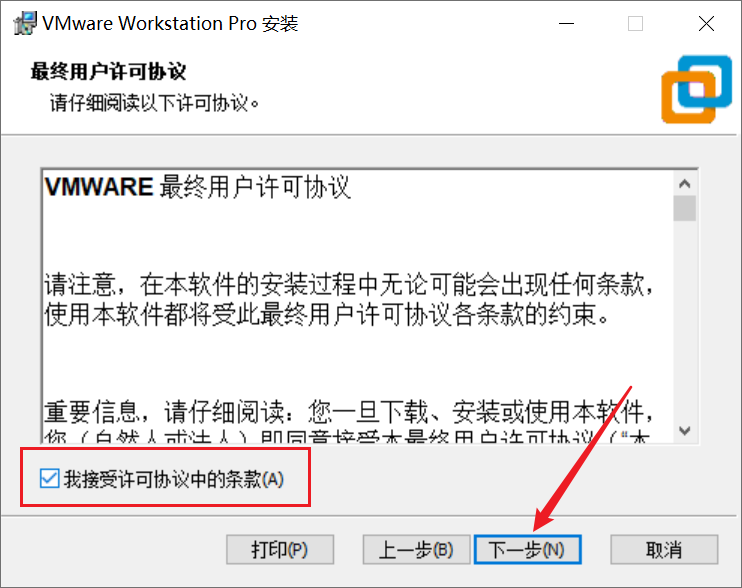
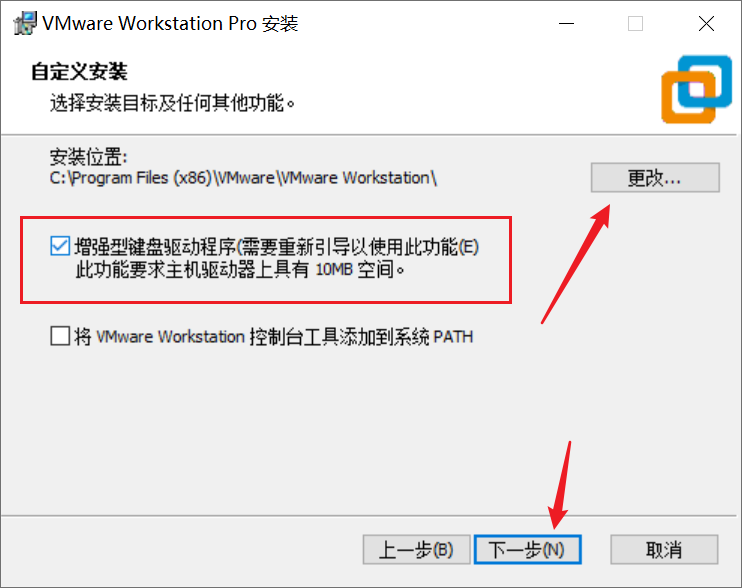
更改安装位置
- 勾选增强型键盘驱动程序
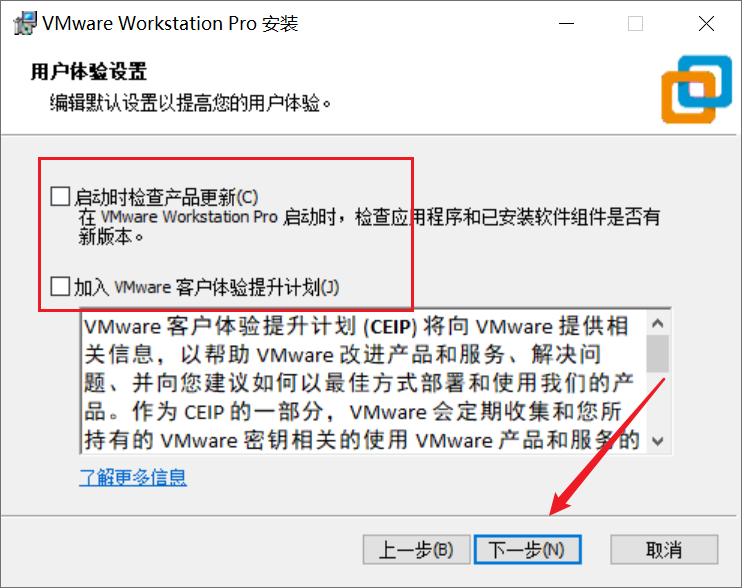
取消红框中的两个勾选
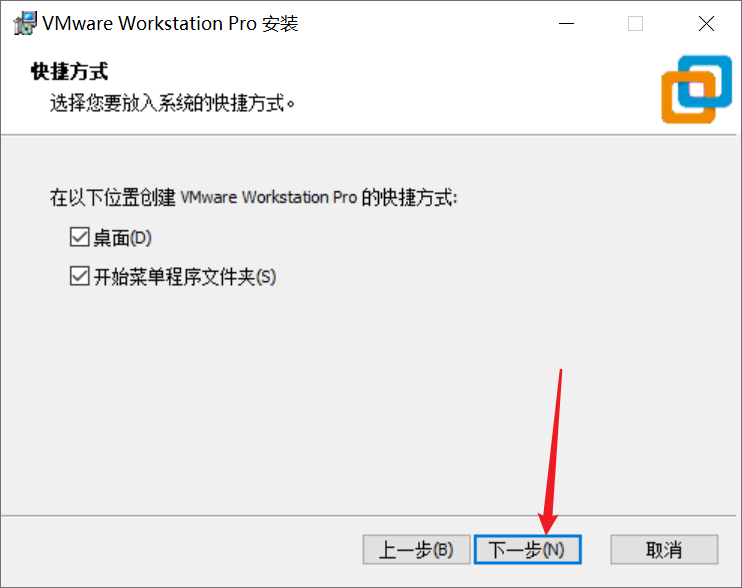
直接点下一步
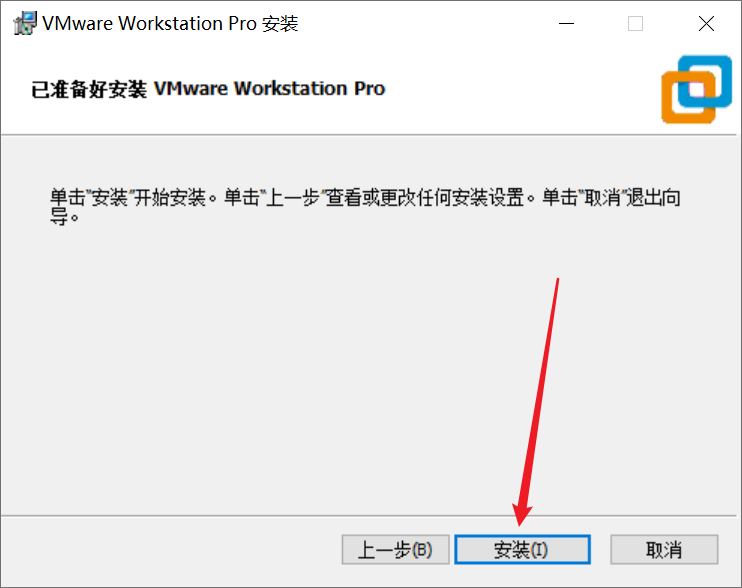
点击安装
- 等待安装完成,安装期间底部栏以及桌面可能会闪烁,属于正常现象
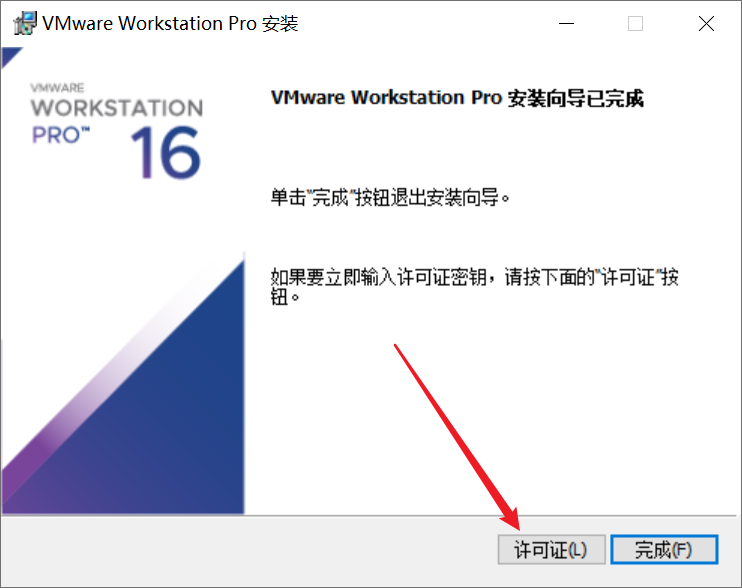
安装过程结束后,点击许可证
输入许可证
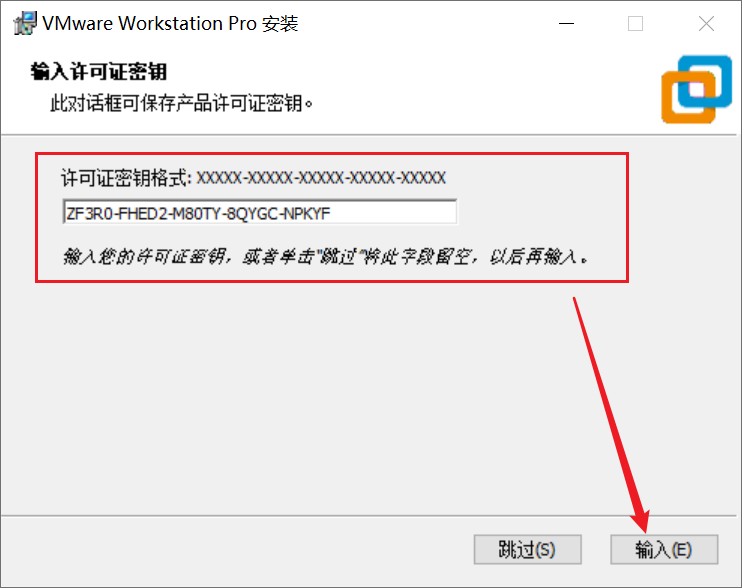
VMware Workstation Pro 17许可证:

MC60H-DWHD5-H80U9-6V85M-8280D

JU090-6039P-08409-8J0QH-2YR7F

VMware Workstation Pro 22H2 技术预览版许可证:

ZA5RU-6FYD5-48EPY-3XXEE-PAUGD
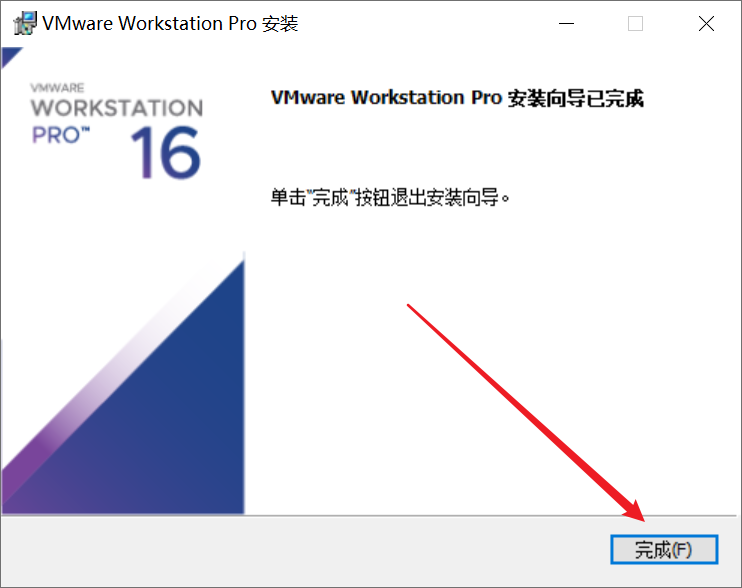
点击完成
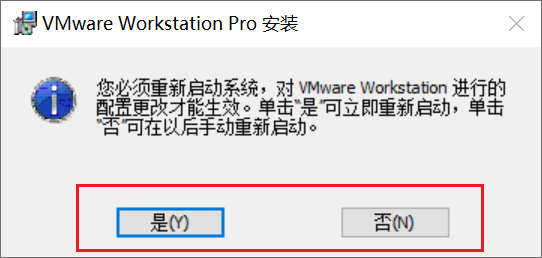
是否立即重启电脑
- 至此安装完成!
设置 VMware 网络
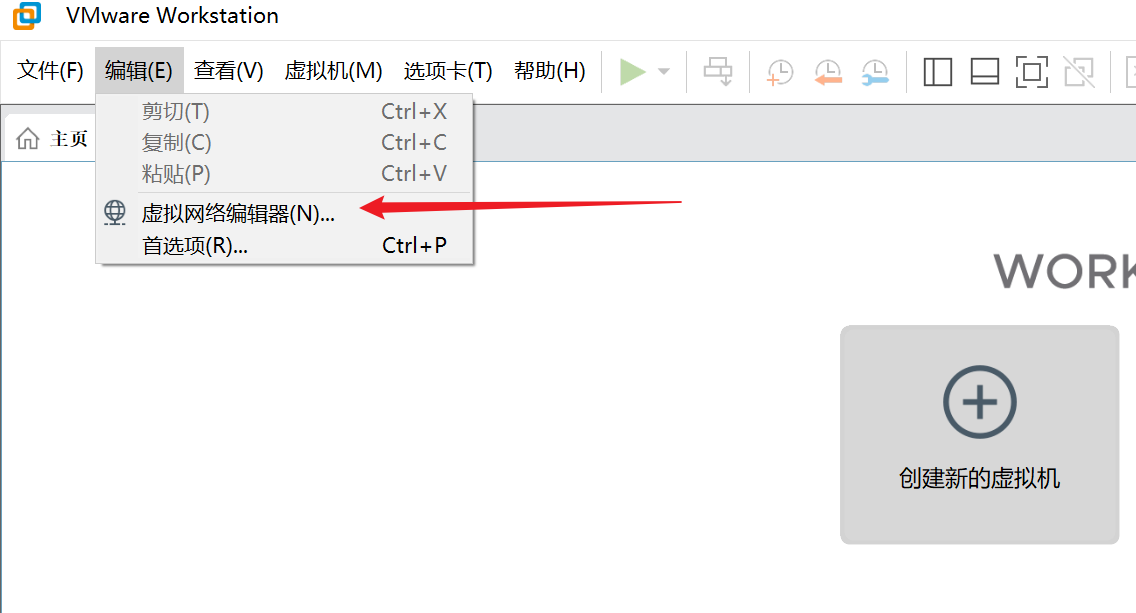
- 打开 VMware 虚拟机,点击菜单栏的编辑,选择
虚拟网络编辑器
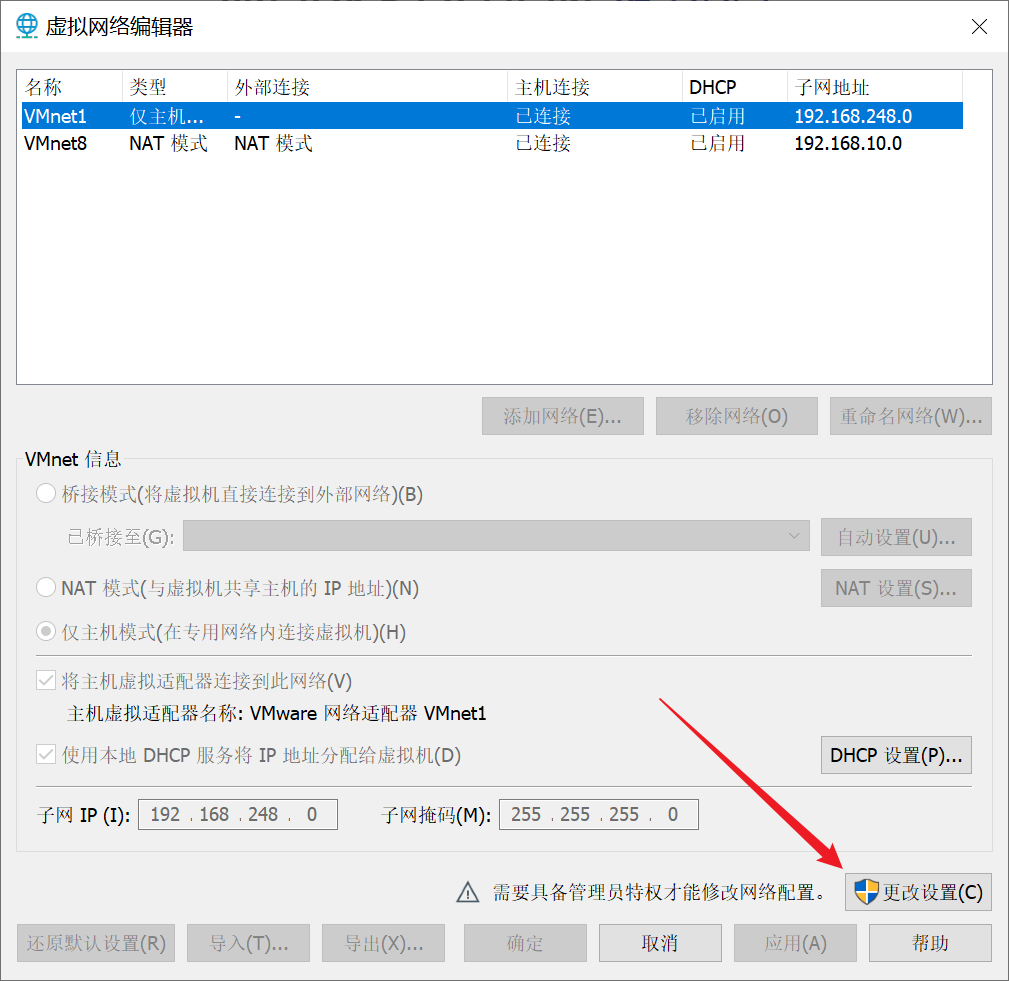
- 点击更改设置
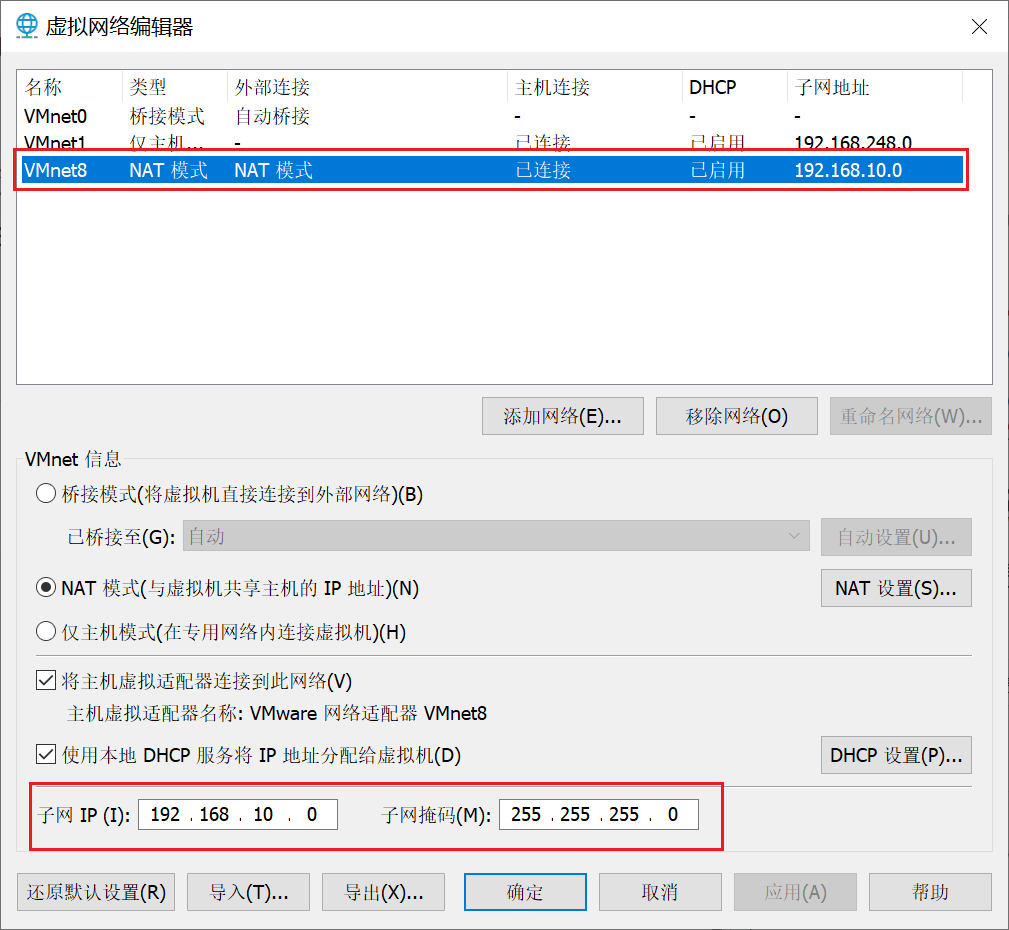
- 选择
VMnet8,并修改子网IP,子网IP格式为:*.*.*.0 - 例:
192.168.10.0
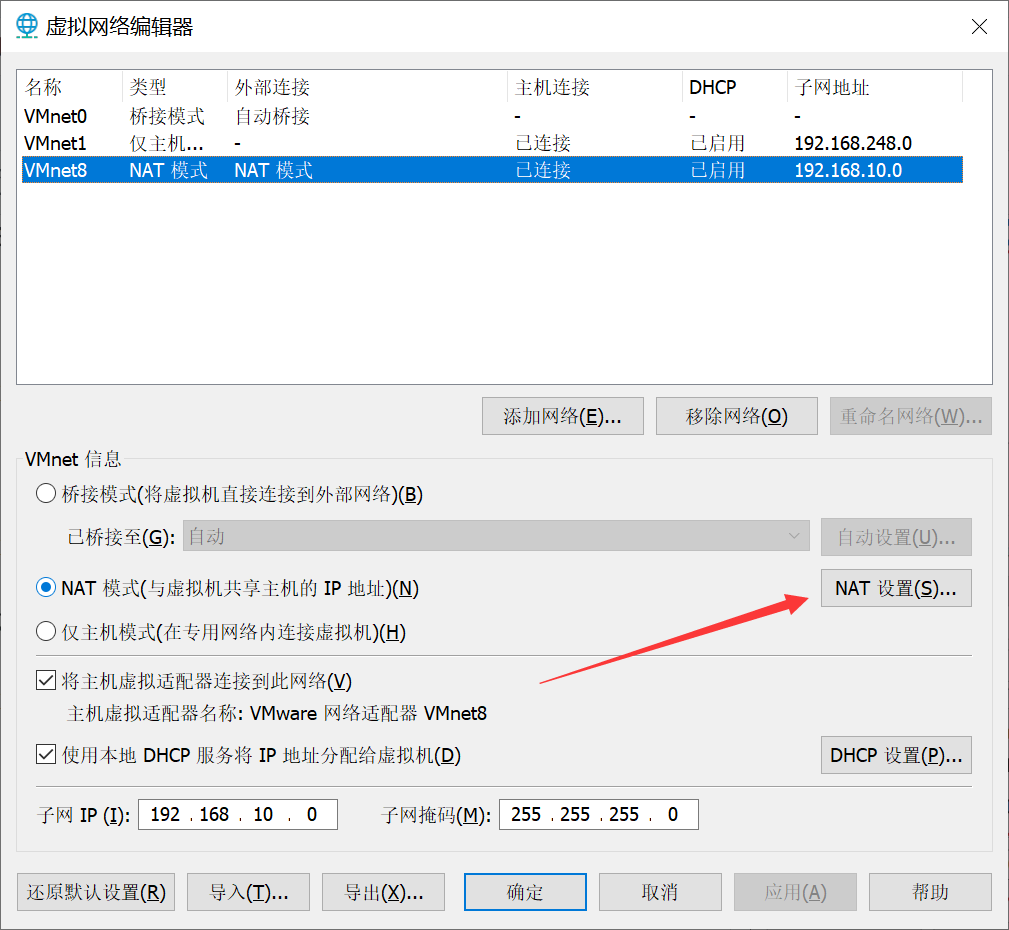
- 点击
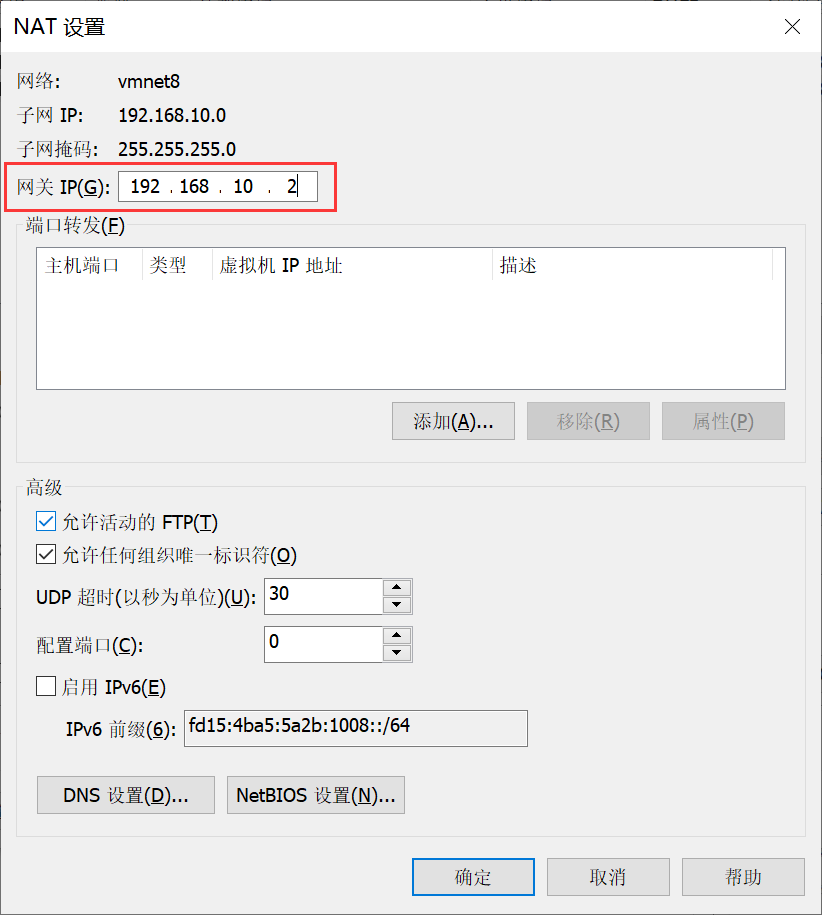
NAT 设置
- 设置网关IP,网关IP段需要与子网IP同IP段,格式为:
*.*.*.2 - 例:
192.168.10.2
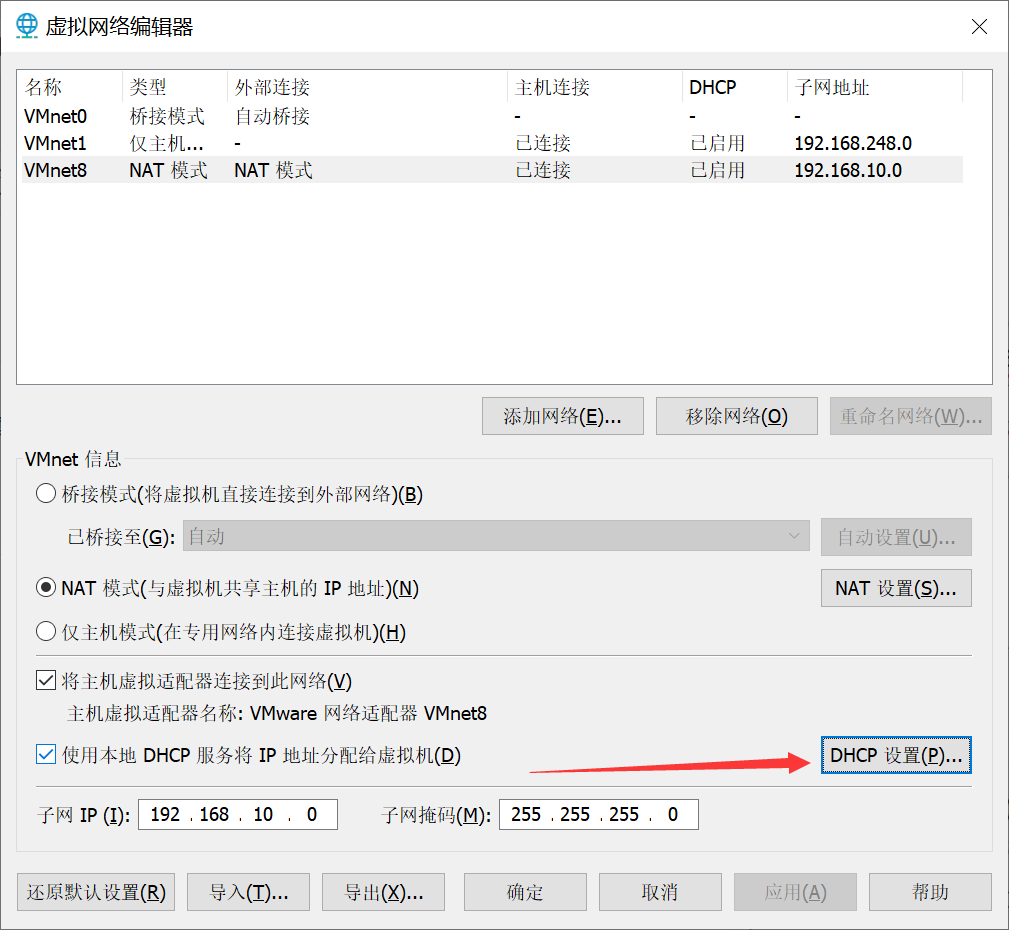
- 点击
DHCP 设置
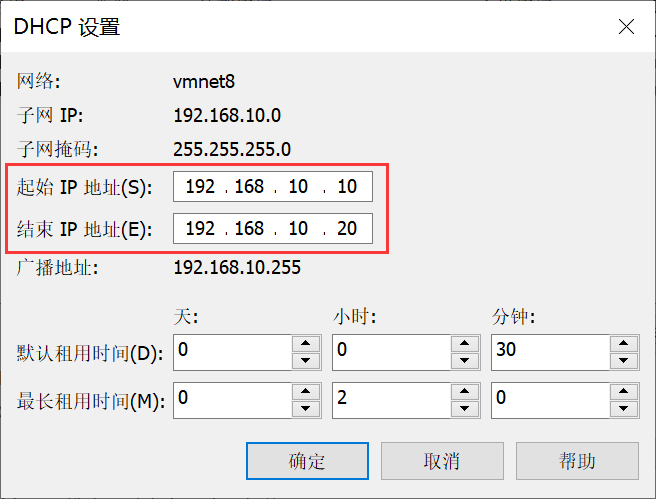
- 修改起始IP地址以及结束IP地址,起始IP地址需大于网关IP地址,结束地址需小于广播地址。
- 如网关IP地址为
192.168.10.2,则起始IP与结束IP地址范围为: 192.168.10.3 ~ 192.168.10.254
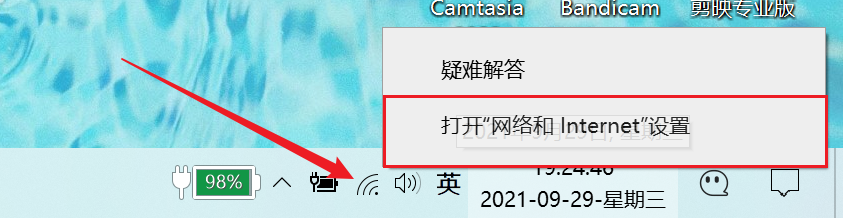
- 修改本机
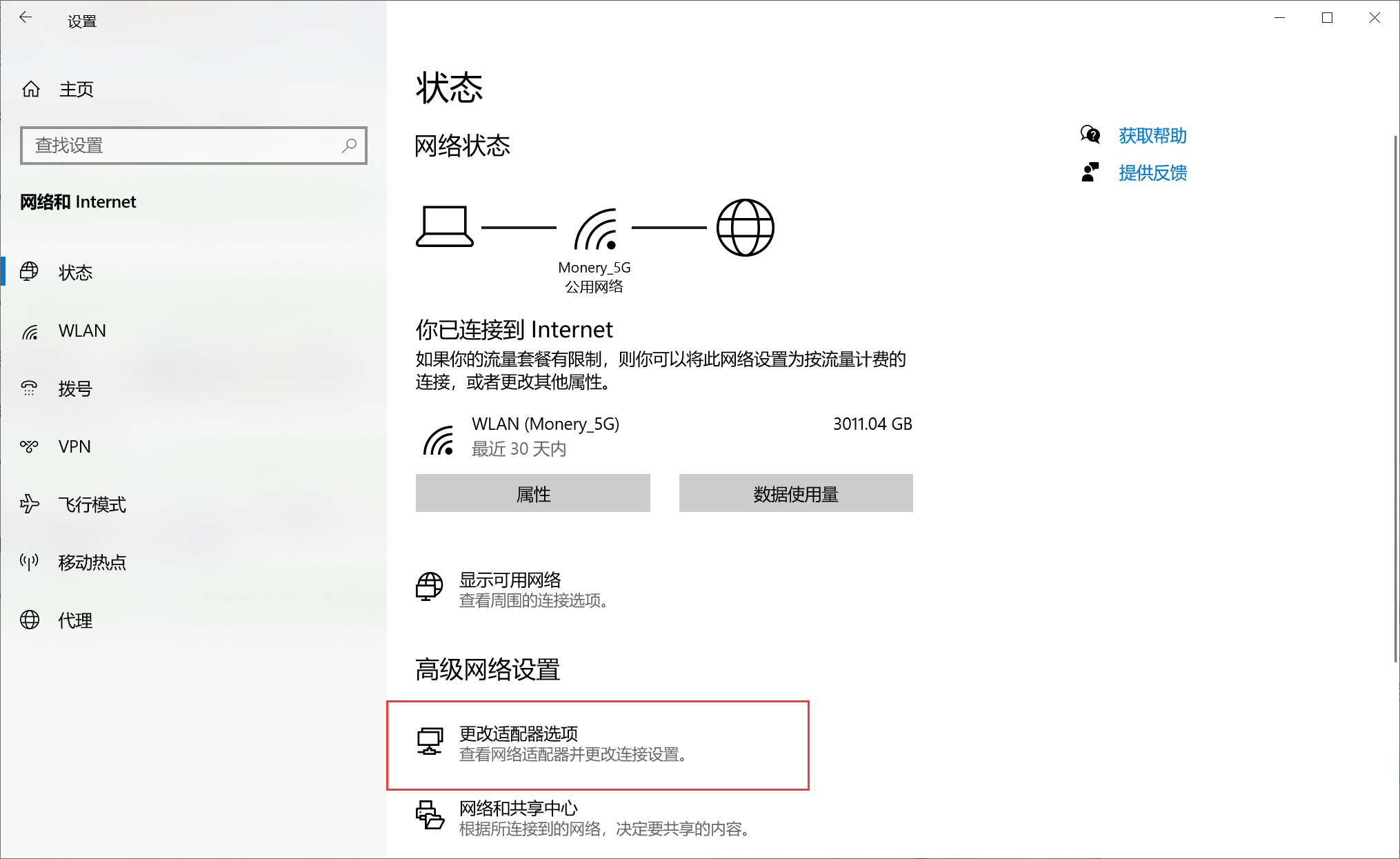
VMware Network Adapter VMnet8网卡IP地址,右键点击底部任务栏的WiFi图标或有线网络图标,选择打开 "网络和 Internet" 设置
- 点击
更改适配器选项
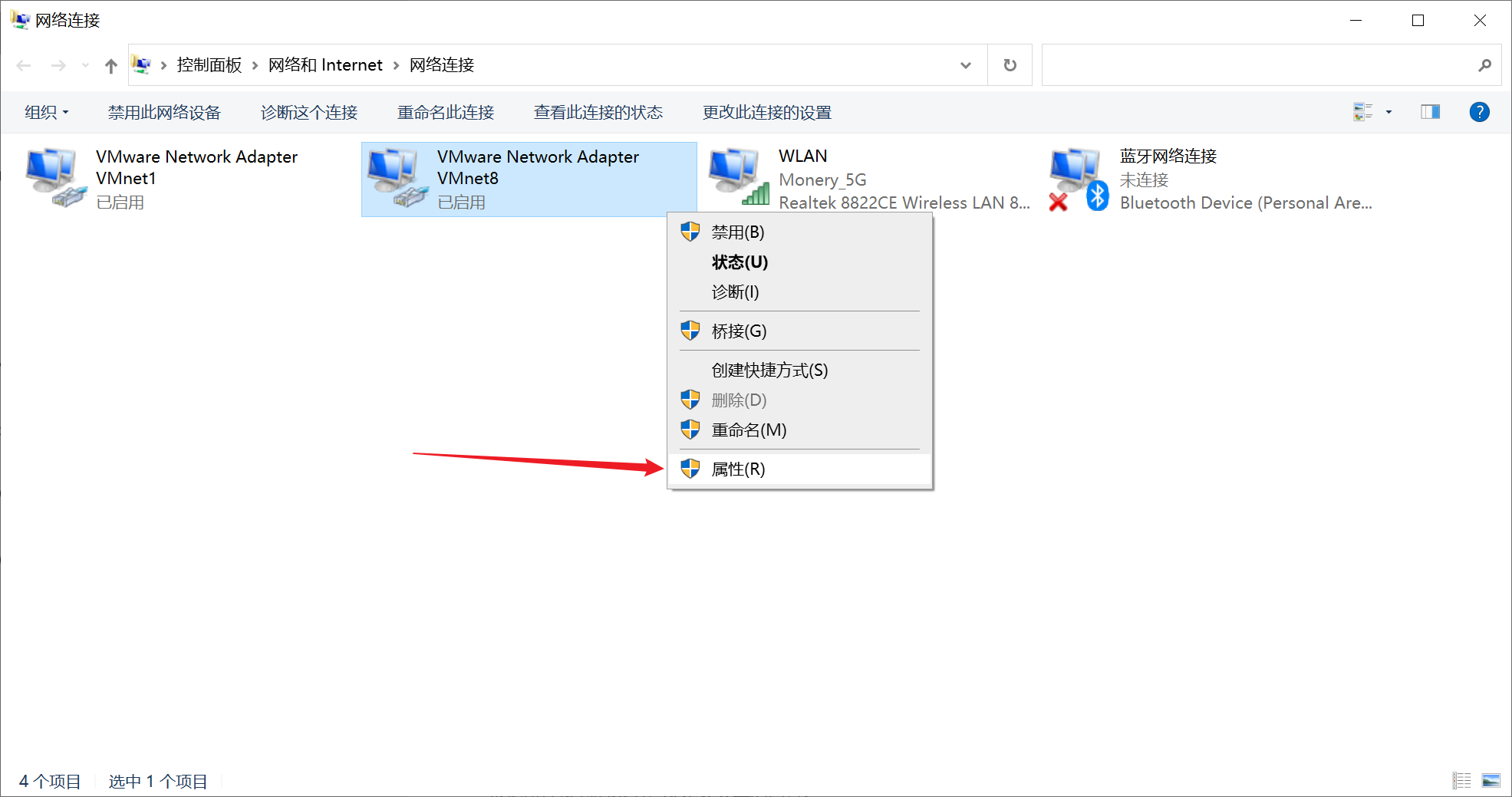
- 右键点击
VMware Network Adapter VMnet8,选择属性
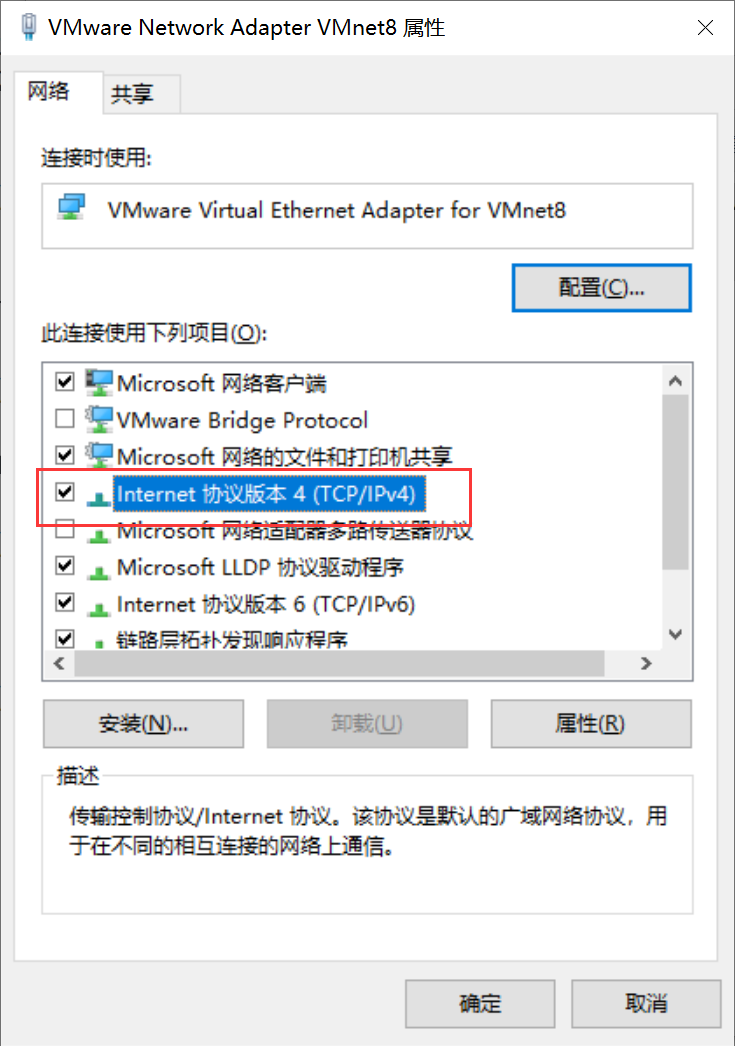
- 双击
Internet 协议版本 4
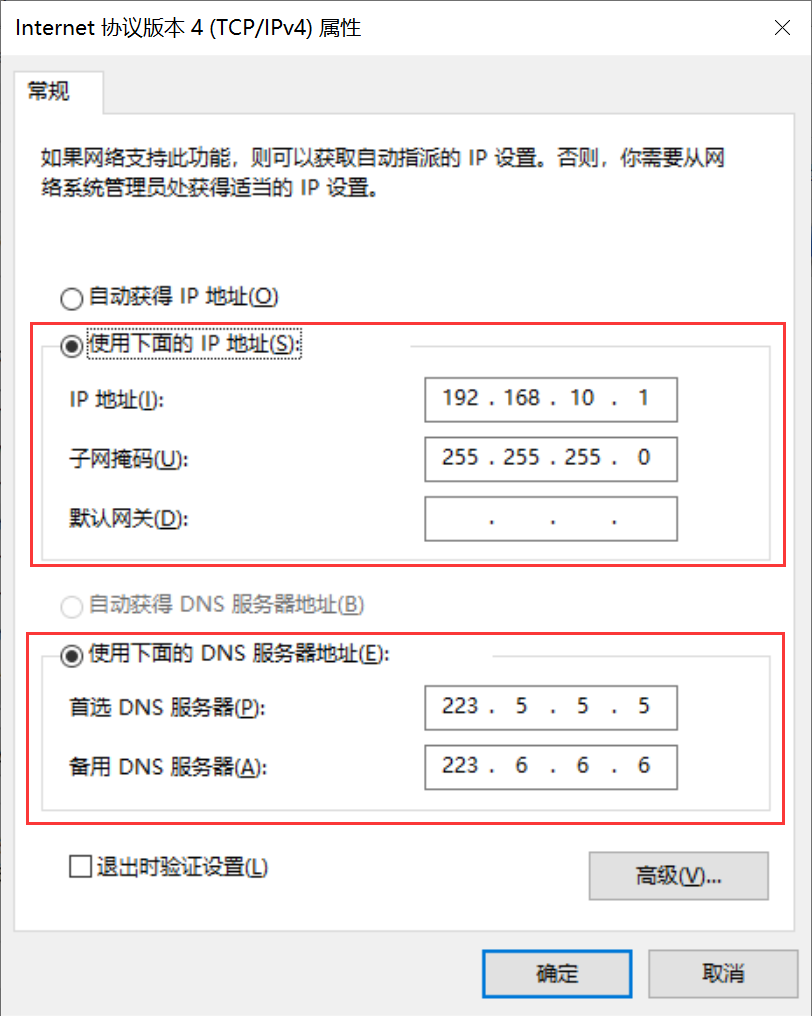
- 设置IP地址、子网掩码、DNS地址,IP地址需要与上述步骤中的IP段相同
223.5.5.5、223.6.6.6为阿里免费的公共DNS地址,可修改为其他公共DNS地址
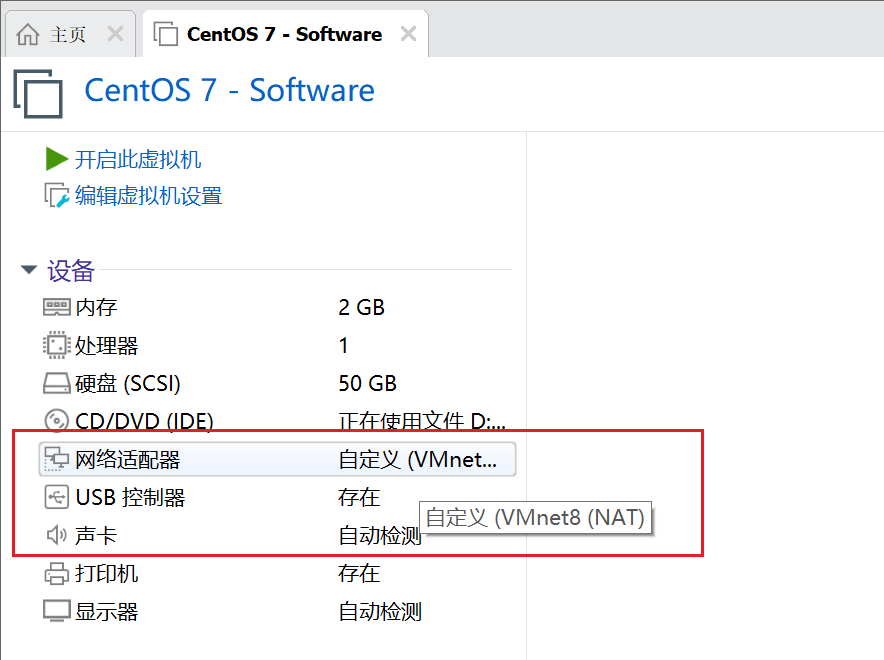
- 至此 VMware 网络设置完成,后续安装 Linux 系统虚拟机时,网卡修改为
VMnet8即可配置IP联网
请多关注【网站公告】动态,请不要从免费下载的网站下载,镜像可能会被人修改或者植入恶意软件,警惕病毒入侵
© 版权声明
THE END










![表情[tiaopi]-梦楠分享](https://www.mnpc.net/wp-content/themes/zibll/img/smilies/tiaopi.gif) 滴!粉丝卡!打卡时间:2025-11-11 14:39:02! 请上车的乘客系好安全带~
滴!粉丝卡!打卡时间:2025-11-11 14:39:02! 请上车的乘客系好安全带~

请登录后发表评论
注册
社交账号登录