








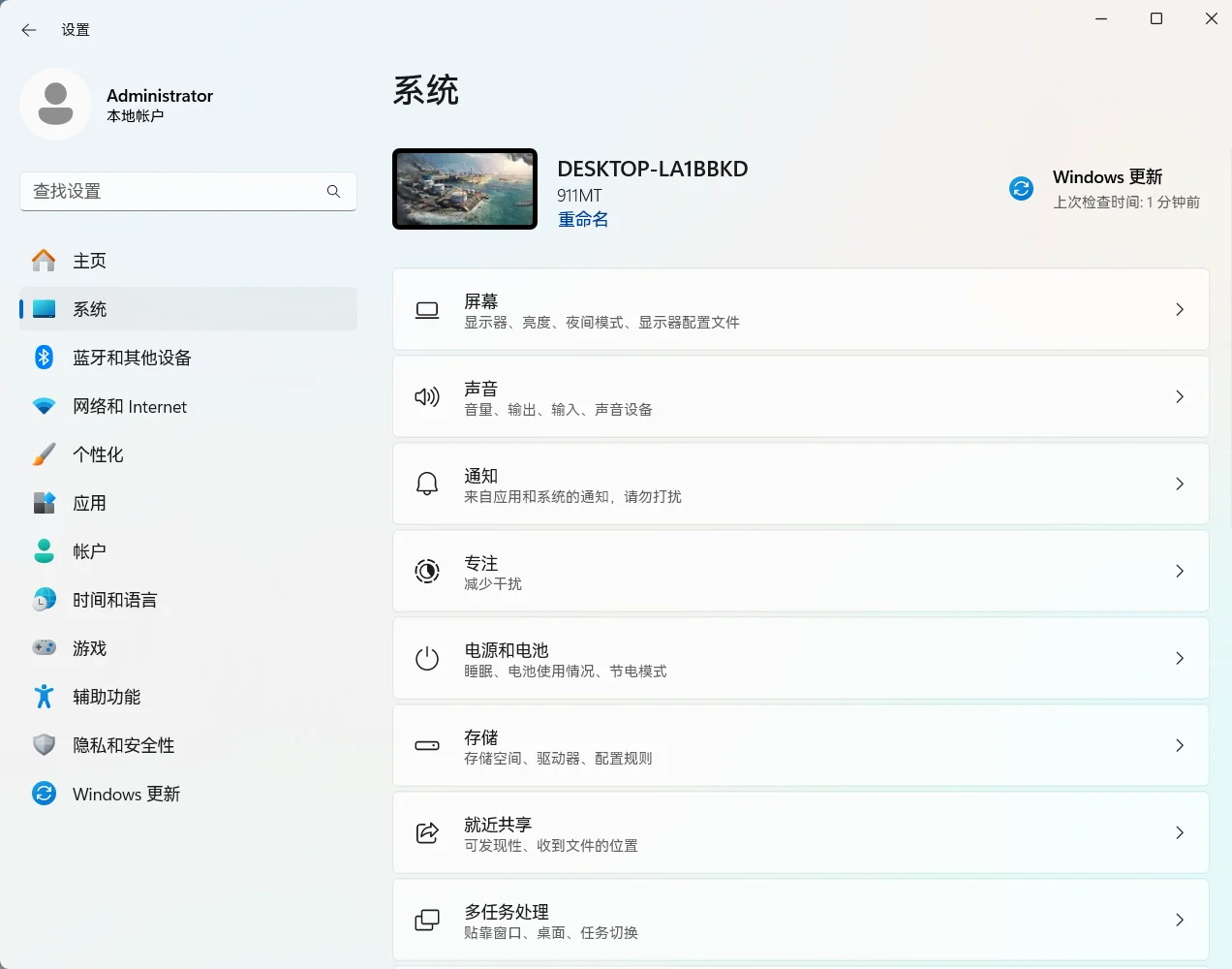
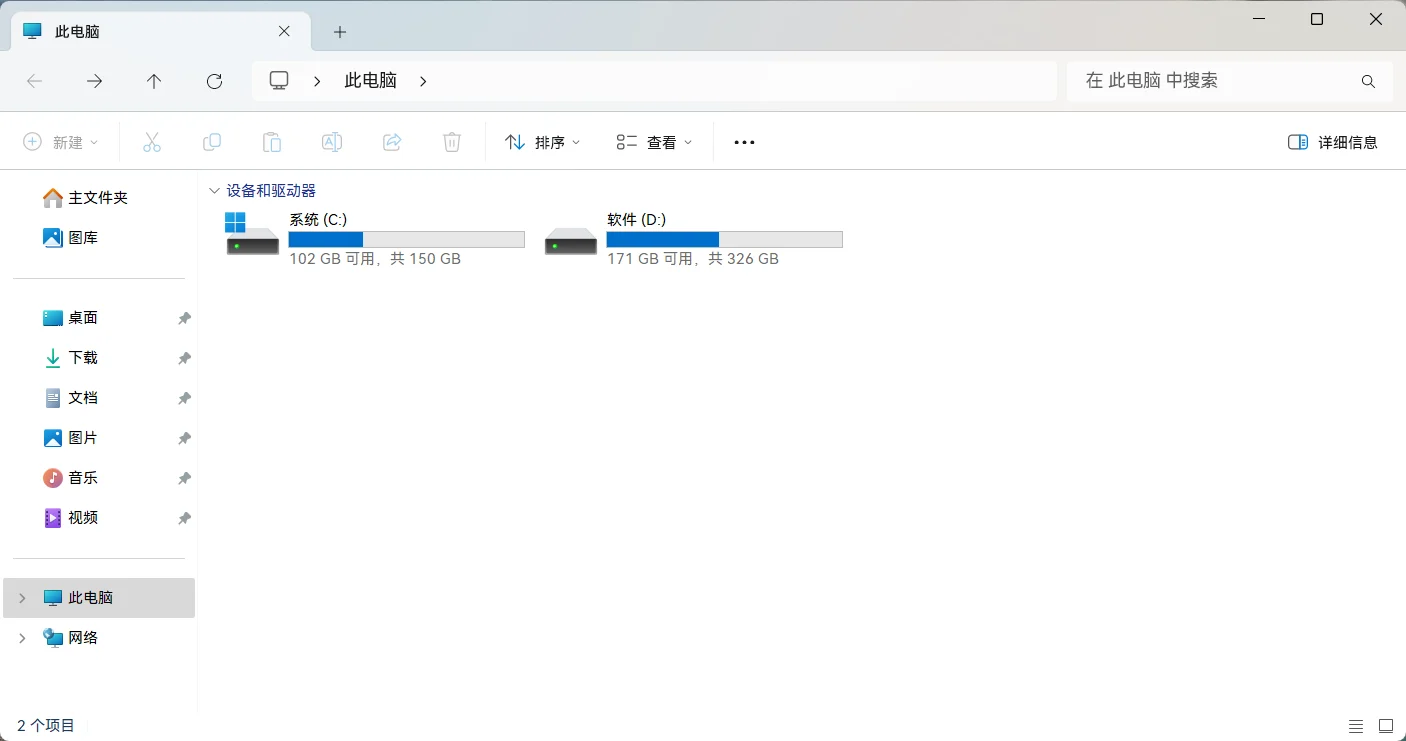
2026-01-17 11:39:44,某些文章具有时效性,若有错误或已失效,请在提交反馈页面告知。全局使用HarmonyOS Sans字体,Windows UI 界面字体统一(设置,任务栏右下角的时间,日历,应用商店等)
字体文件:
字体替换说明:
下载的字体文件,分为两个文件夹,直接替换和手动安装
因为Windows默认字体只有3个字重,粗体,常规和细体,而HarmonyOS Sans字体有6个字重,多出来的黑体,半粗和半细需要手动安装一次
若直接在PE系统把这几个需要手动安装的字体文件复制到C\Windows\fonts中,系统会直接无视,也就是在字体面板中是看不到全部6个字重的,
所以需要手动安装的字体文件都统一放在手动安装文件夹了
下载好所有字体文件后,现在开始:
- 1、进PE系统,将直接替换文件夹下的所有字体文件复制到C\Windows\Fonts文件夹下直接覆盖
- 2、找到C\Windows\Fonts文件夹下系统默认的宋体粗体文件 simsunbd.ttf 将其删除。
(使用HarmonyOS Sans替换的宋体粗体字重文件是 simsunbd.ttc 且需要手动安装一次后才能在系统字体面板中看到) - 3、关机重启,进入Windows系统后手动将手动安装文件夹下的字体文件进行手动安装
- 4、调整注册表(原始Win10/11系统因为没有包含 Semilight、Semibold、Heavy 字重的中文,但又提供了6个字重的Segoe UI字体,导致字体链接出现错误)(在Windows\Fonts目录打开Segoe UI字体,看到其链接的英文粗细跟中文明显不同)
修改注册表
可以自行修改注册表HKEY_LOCAL_MACHINE\SOFTWARE\Microsoft\Windows NT\CurrentVersion\FontLink\SystemLink中的字体链接:
1、Segoe UI Semibold的键值前面两行修改为:
MSYHSB.TTC,Microsoft YaHei UI Semibold,128,96
MSYHSB.TTC,Microsoft YaHei UI Semibold
2、Segoe UI Semilight的键值前面两行修改为:
MSYHSL.TTC,Microsoft YaHei UI Semilight,128,96
MSYHSL.TTC,Microsoft YaHei UI Semilight
3、新增一个Segoe UI Black的多字符串值,值为:
MSYHHV.TTC,Microsoft YaHei UI Heavy,128,96
MSYHHV.TTC,Microsoft YaHei UI Heavy
4、Segoe UI Variable一系列可变字体的链接,如:Segoe UI Variable Display Semib、Segoe UI Variable Display Semil、Segoe UI Variable Small Semibol、Segoe UI Variable Small Semilig、Segoe UI Variable Text Semibold、Segoe UI Variable Text Semiligh,参照上面的处理。
注销后可以看到效果,其他字体链接如果有误,可以照此办理。
修改好注册表后,重启电脑,然后就可以愉快的冲浪啦!!!
说明:Windows系统默认的等线字体也是使用的HarmonyOS Sans字体(即直接替换文件夹下这三个字体文件:Deng.ttf Dengb.ttf Dengl.ttf)原版等线行间距太小,调整行间距与宋体一致。如果想使用Windows默认的等线字体,那就不要将这3个字体文件复制到C\Windows\Fonts文件夹。
注意:系统更新不会变回默认的雅黑字体。重装系统后才是默认的微软雅黑字体。深度系统修复也会被默认的微软雅黑字体覆盖掉。建议使用缩放125%显示

 UID:7712
 UID:2081
 UID:7705
![表情[guzhang]-梦楠分享](https://www.mnpc.net/wp-content/themes/zibll/img/smilies/guzhang.gif) 谢谢分享
谢谢分享 UID:1272
 UID:1427
 UID:7019
 UID:2902
 UID:7543
 UID:7488
 UID:422
 UID:7693

 UID:4870







![表情[tiaopi]-梦楠分享](https://www.mnpc.net/wp-content/themes/zibll/img/smilies/tiaopi.gif)
![表情[touxiao]-梦楠分享](https://www.mnpc.net/wp-content/themes/zibll/img/smilies/touxiao.gif)

![表情[dabing]-梦楠分享](https://www.mnpc.net/wp-content/themes/zibll/img/smilies/dabing.gif)


请登录后发表评论
注册
社交账号登录